Amazon Ads

2013年9月10日 星期二

[筆記]使用Canvas畫大餅 (pie chart) 再配甜甜圈 (doughnut chart)

最近因需要開始去研究html5、如何使用canvas畫圖表,這個範例,是以後可能要實作的應用之一,滿陽春的,小小心得,在做個筆記、分享。

如果對Canvas如何畫圓形沒有概念的,可以先看這一篇。

先看結果,如下圖:


先在body中加入一個canvas:


然後再加入下列Javascript程式碼:

上列畫圓餅圖的部份,若要詳細說明,請參考這裡,畫甜甜圈部份,請參考程式碼中註解。

參考來源:
  1. http://blog.yojimbocorp.com/2012/01/17/creating-a-simple-pie-chart-with-html5-canvas/

2013年9月9日 星期一

[分享]使用Google Chrom瀏覽器中的Screen Capture擴充程式擷取整個網頁

有時候要擷取整個網頁,當網頁的高度超過螢幕的高度時,使用一般電腦版本的畫面擷取軟體,來擷取整個網頁是有點麻煩的事,但若是使用Google Chrome瀏覽器,再加上一個Google開發的Screen Capture擴充程式,擷取整個網頁就會變得非常容易。

安裝網址如下:
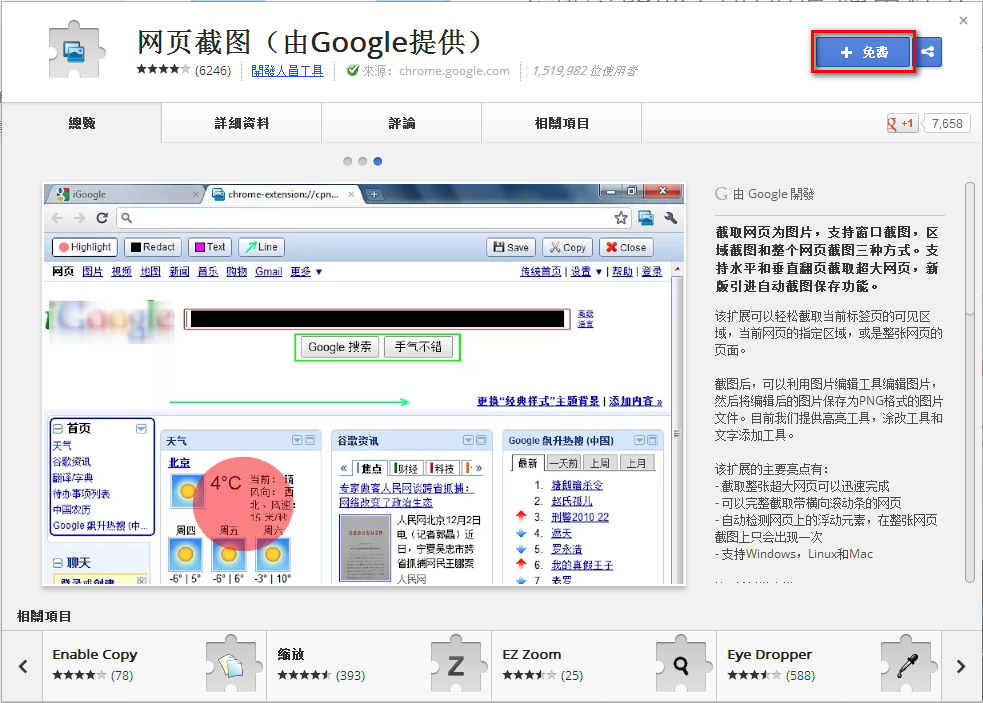
https://chrome.google.com/webstore/detail/screen-capture-by-google/cpngackimfmofbokmjmljamhdncknpmg?utm_source=gmail

開啟後,點按右上角的【+ 免費】,即可開裝:


安裝完成後,可以在Chrome上看到該工具的圖示,若要擷取整個網頁,就在該網頁中,點按該圖示,選擇【Capture whole page】,就可以將整個網頁畫面擷取下來。

在擷取完成的畫面中的右上角,有幾個選項,點按【Save】,就可以將擷取的畫面存成一個圖檔。


下列是拜歐擷取整個yahoo首頁的結果:


2013年9月8日 星期日

【解決】使用Windows 8連ADSL,出現「錯誤651:數據機(或其他連線裝置)回報了一個錯誤」

今天拜歐終於請人來家裡裝了ADSL,當工程師裝好測試完成離去後,拜歐興奮拿起自己的電腦來測試,卻一直出現下列的錯誤訊息:

因為有看到工程師測試的過程,一直覺得是拜歐自己記錯密碼了,還在猶豫要不要跑一趟服務門市去查密碼。但還是先Google了一下,發現ADSL連不上有可能是網卡沒啟動的關係,於是打開裝置管理員進行確認。


拜歐的作業系統是Win8,就在最左下角點按滑鼠右鍵,開啟【裝置管理員】,再找到【網路介面卡】,再點按滑鼠右鍵後,點按【啟用】,如下圖:


若是Window 7或XP,可以點按【我的電腦】,然後【管理】,就可以找到【裝置管理員】。

2013年9月6日 星期五

【分享】利用FileMenu Tools新增右鍵選單

現在免安裝 (Protable) 的軟體愈來愈多,這類的軟體通常不用安裝就可使用,但像有些文字編輯軟體,會希望在使用右鍵就可以快速找到,並使用它來開啟某些檔案,這時,就可以安裝FileMenu Tools來達到這個目的。

按此下載。

安裝完成後,在任何一處點按滑鼠右鍵,可以看到右鍵選單多了FileMenu Tools:

`
點按【Configure FileMenu Tools...】,會出現下列視窗:


這裡拜歐以新增一個可以開啟文字的免安裝軟體「Notepad++」為例。

在上列視窗右上角【Action】區塊中,點按【Add Command】,在下方【Properties】區塊【Menu Text】中,輸入自己定義的名稱,這是要顯示在選單中的名稱,這裡是「Notepad++」。


在下拉到【Program】欄位,點一下右邊的空白處,會出現下圖紅框中的按鈕,點按開啟選擇要啟動的程式。


這裡拜歐選的是免安裝的「Notepad++」,如下:


選擇好後,點按右下方的開啟鈕。

這時,就會看到「Notepad++」出現在右方的選單中,再點按左邊綠色勾勾確認後關閉設定視窗。


再來選擇電腦中任一個文字檔案點按滑鼠右鍵,就可以找到剛設定的「Notepad++」用以開啟該檔案。


除了可以自訂右鍵選單外,還有一些好用的功能,如移動、複製,或刪除檔案等,拜歐覺得很是實用。

這個軟體拜歐用了有一段時間了,是一直有在發展的軟體,有需要可以試用看看,如果覺得好用,請記得給予一些實質的鼓勵喔。

2013年9月4日 星期三

[筆記]GlassFish v3的部署設定檔:sun-web.xml

有時要找一個設定檔,從空的XML開始,實在是有點為難自己,下列sun-web.xml是GlassFish v3特有的部署描述檔 (deployment descriptor),在此做下筆記,以後比較好找。


 /EJBSecurityAnnotations
 
 
  superusers
  ivan


  plainusers
  plain-users
 
 
  runasadmin
  runas-superuser


節錄自:http://www.slideshare.net/krizsan/ocp-jbcd-6-study-notes,p.187

2013年9月1日 星期日

【分享】在Google Blogger中使用SyntaxHighlighter來顯示程式碼

SyntaxHighlighter是使用JavaScript開發,用來在網頁中展示程式碼語法的一套工具,之前一直想把這套工具引入到拜歐的部落格中,但試了一次後,就完全忘了這檔事,直至最近看了這篇教學,才又想起要讓部落格加點功能來。

第一步就是到SyntaxHighlighter的網站下載該工具,然後你需要一個地方放相關的JavaScript函式庫,可以對外開放,讓瀏覽的使用者可以連得到,這樣使用者連到你的Blogger時,這些函式庫才有作用,拜歐的JS函式庫是放在Google Site這邊,基本上只要有Google帳號,就可以使用,可以參考這篇教學,或搜尋Google Site,照說明申請。

當上傳完所需的檔案後,在Blogger的管理介面,點選編輯HTML,如下:


然後找到區塊,可以把要引入的CSS和JS直接貼在</head>前面,如下圖,其中黃線框起來的就是要引入的檔案:

如下:


其中,「js」檔案,可以在下載的「scripts」中找到,「css」檔案可以在「styles」中找到。「shCore.js」是一定要放的,其他語言的顯示,都有一個對應的「js」檔案,只要引部落格中要展示的語言對應的「js」檔即可。

因為是在Google Blogger中使用,要在<script>區塊中加入:
SyntaxHighlighter.config.bloggerMode = true;

再來,要貼上程式碼,先切換到「HTML」編輯模式,再如下方式:
 
function abc(){
}

相對應的語法代碼,可以這裡找到,如上列區要插入的是JavaScript代碼,就替換成「js」。

參考來源:
http://sharedderrick.blogspot.tw/2010/10/google-blogger-syntaxhighlighter-3083.html
http://www.cc.ntu.edu.tw/chinese/epaper/0016/20110320_1608.html
https://sites.google.com