Amazon Ads

顯示具有 Google Chrome小工具 標籤的文章。 顯示所有文章

2013年11月4日 星期一

【分享】使用Google遠端桌面進行遠端連線

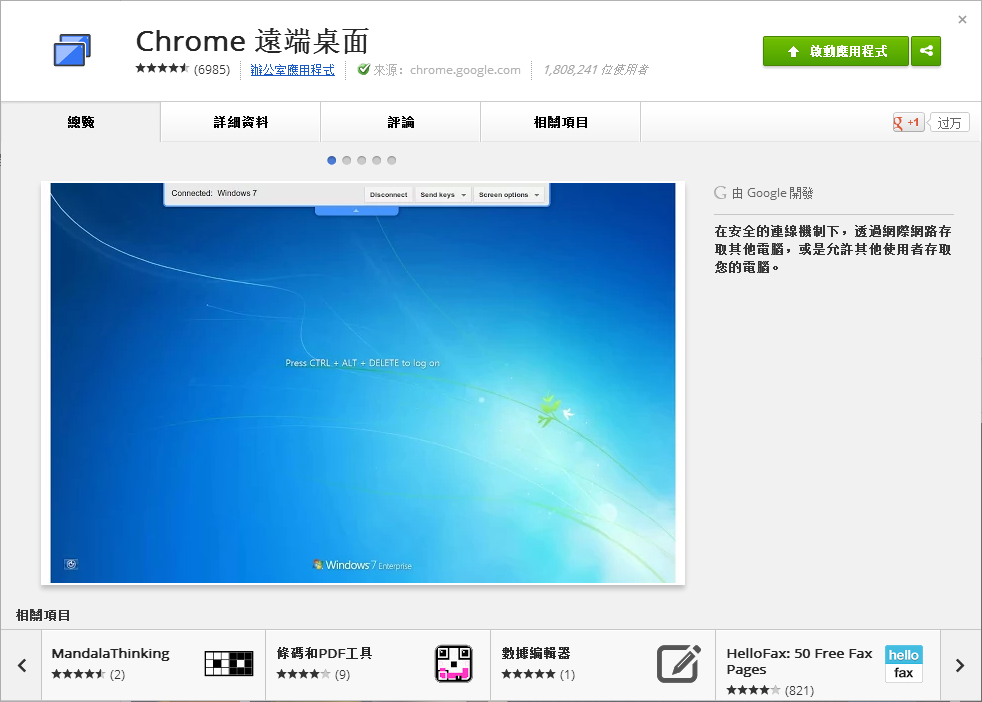
今天拜歐發現一個好用的Google Chrome的擴充功能:Chrome遠端桌面:

https://chrome.google.com/webstore/detail/chrome-remote-desktop/gbchcmhmhahfdphkhkmpfmihenigjmpp

下載完成後,需要在Chrome中啟動應用程式,啟動後畫面如下:


點按上面的【分享】鈕開始分享,應用程式會幫我們產生一組「存取碼」(下列要被遠端連線的電腦是Ubuntu):


將該組「存取碼」交給要連線到您電腦的人員,他便可經由下列步驟來遠端操控您的電腦。

同樣地在Chrome中執行遠端桌面的應用程式,啟動後,點按【存取】鈕,如下圖。


在「存取碼」輸入框中,輸入對方產生的「存取碼」:


按下【連線】鈕後,顯示「您目前正與xxx共用電腦」時,表示已成功連線到對方電腦,即可開始遠端控制對方的電腦了。


您可以連線的遠端電腦不一定要是使用您的帳號登入的電腦。

另外,您也可以在使用Google帳號登入後,將登入的那台電腦設為「我的電腦」,並保持登入,在別台電腦使用您的帳號登入時,輸入您新增「我的電腦」所設定的「PIN」碼後,即可以登入。

在您要被遠端連線的電腦中,設定「我的電腦」。


在別台電腦登入後,即可看到您要連線的那台電腦,直接點按並輸入PIN即可連線。

拜歐個人感覺連線的速度是比TeamViewer順,而且沒有授權的問題,但無法像TeamViewer一樣直接在應用程式中分享檔案,但這好像不是個問題XD~


2013年9月9日 星期一

[分享]使用Google Chrom瀏覽器中的Screen Capture擴充程式擷取整個網頁

有時候要擷取整個網頁,當網頁的高度超過螢幕的高度時,使用一般電腦版本的畫面擷取軟體,來擷取整個網頁是有點麻煩的事,但若是使用Google Chrome瀏覽器,再加上一個Google開發的Screen Capture擴充程式,擷取整個網頁就會變得非常容易。

安裝網址如下:
https://chrome.google.com/webstore/detail/screen-capture-by-google/cpngackimfmofbokmjmljamhdncknpmg?utm_source=gmail

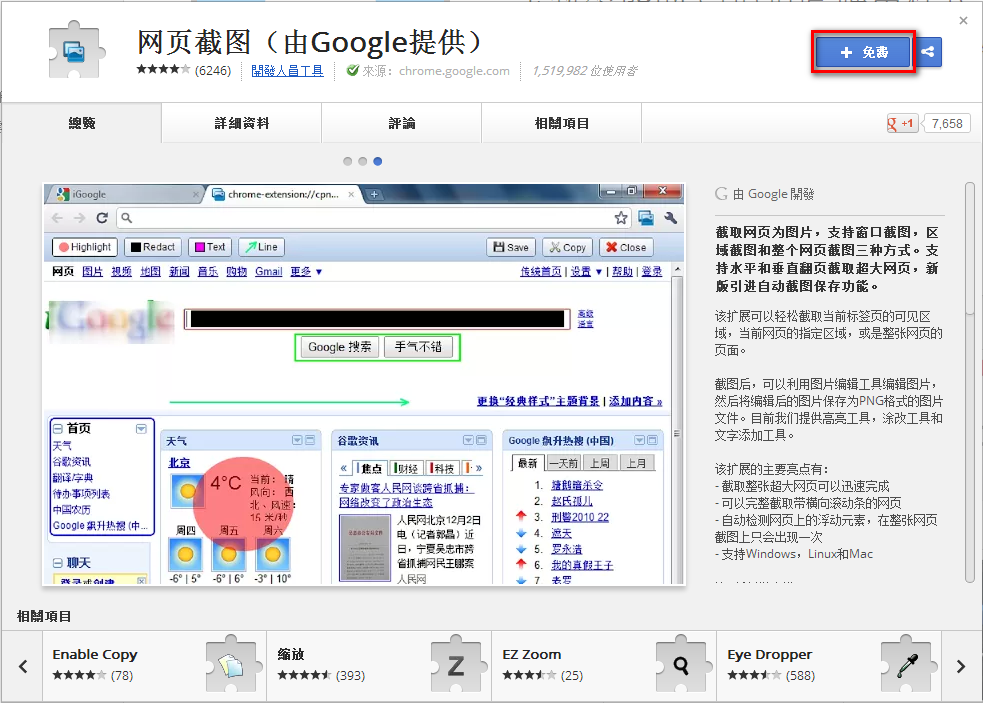
開啟後,點按右上角的【+ 免費】,即可開裝:


安裝完成後,可以在Chrome上看到該工具的圖示,若要擷取整個網頁,就在該網頁中,點按該圖示,選擇【Capture whole page】,就可以將整個網頁畫面擷取下來。

在擷取完成的畫面中的右上角,有幾個選項,點按【Save】,就可以將擷取的畫面存成一個圖檔。


下列是拜歐擷取整個yahoo首頁的結果: