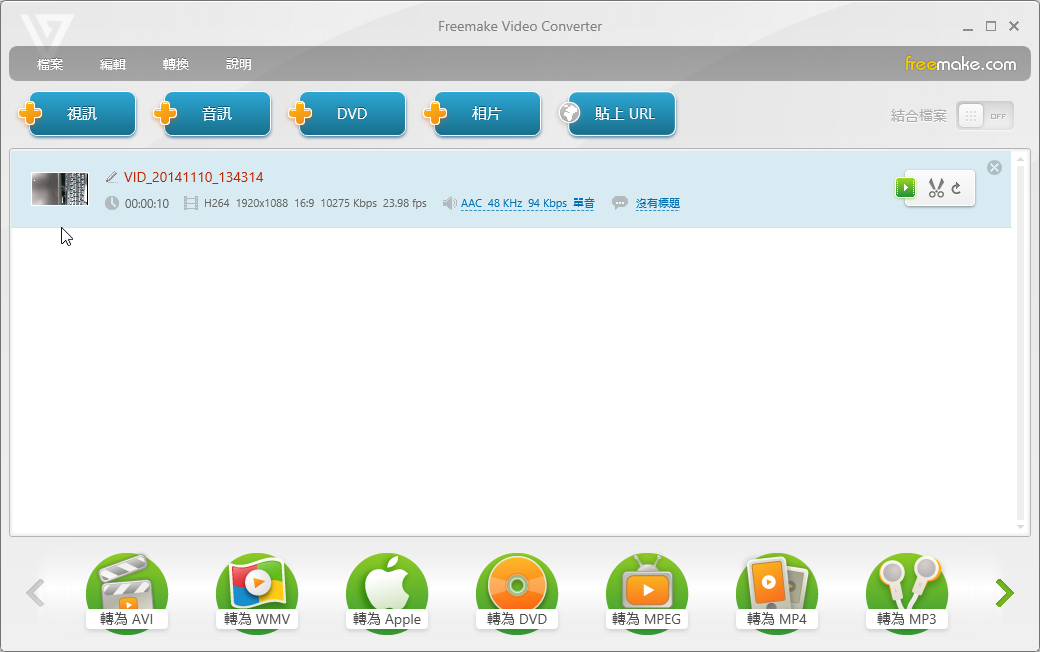
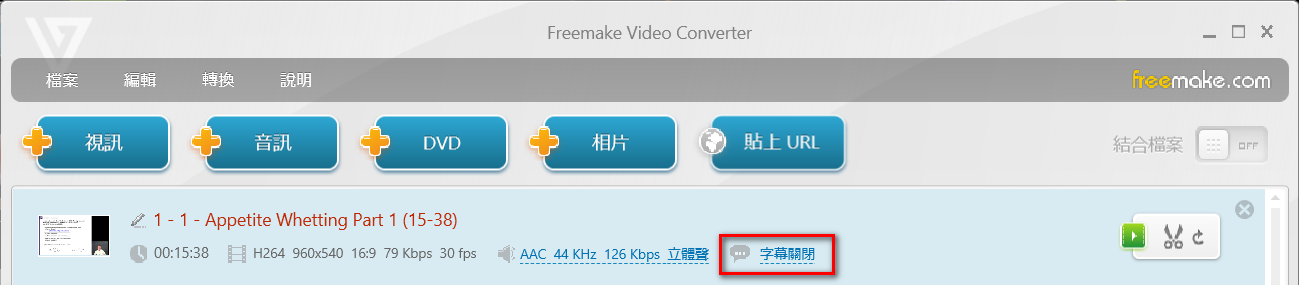
有時候我會想把好幾個影片檔合成一個檔案播放,這時,使用Freemake Video Converter只要幾個步驟即可做到。
開啟Freemake Video Converter後,先點按【視訊】來加入要合併的影片檔:
你可以在選擇檔案時,一次選擇多個影片檔一起加入:
若加入的影片在拍攝時的方向是倒的,可點按紅框內所示的按鈕來調整方向:
再來選取右上方的【結合檔案】為【ON】,這時,畫面就會變成下面有階層的樣子:
如上面的下拉選單,這時候可以選擇要不要有轉場效果,若選擇【淡化轉場】,則當要進入下一個影片時,會有一小段前面影片的淡化效果。
最後,再點按下面的轉檔鈕轉成要的格式就完成了。
Amazon Ads
2014年12月3日 星期三
2014年11月10日 星期一
【筆記】使用Freemake Video Converter來編輯、旋轉影片
有時使用手機或DV拍攝回來的影片會因拍攝時,手拿角度不同,造成某些播放軟體在播放影片時,會轉90度或整個倒過來,如:
若要能正確地播放,可以使用Freemake Video Converter來編輯影片,Freemake Video Converter中有可以旋轉影片的功能,可以用來矯正影片的角度。
首先點這裡來下載Freemake Video Converter,在安裝過程中,會問你要不要安裝一些功能,下列是我的選項:
選擇不安裝「Optimizer Pro」:
在安裝「Linkey」步驟時,選擇自訂安裝,並取消勾選下列選項:
安裝完成後,開啟Freemake Video Converter,開啟後的執行畫面如下:
點按【視訊】按鈕加入要編輯的影像檔:
再來在要編輯的影像檔上,點按滑鼠左鍵兩下,以開啟編輯視窗:
點按下方的「Rotate」,旋轉影像到你要的方向後,再按下【OK】按鈕:
再來選擇要轉換的影像格式:
這裡選擇「AVI」格式後,按下【轉換】按鈕:
轉換完成後,按下【確定】鈕離開:
若要能正確地播放,可以使用Freemake Video Converter來編輯影片,Freemake Video Converter中有可以旋轉影片的功能,可以用來矯正影片的角度。
首先點這裡來下載Freemake Video Converter,在安裝過程中,會問你要不要安裝一些功能,下列是我的選項:
選擇不安裝「Optimizer Pro」:
在安裝「Linkey」步驟時,選擇自訂安裝,並取消勾選下列選項:
安裝完成後,開啟Freemake Video Converter,開啟後的執行畫面如下:
點按【視訊】按鈕加入要編輯的影像檔:
再來在要編輯的影像檔上,點按滑鼠左鍵兩下,以開啟編輯視窗:
點按下方的「Rotate」,旋轉影像到你要的方向後,再按下【OK】按鈕:
再來選擇要轉換的影像格式:
這裡選擇「AVI」格式後,按下【轉換】按鈕:
轉換完成後,按下【確定】鈕離開:
Labels:
小工具,
影片處理,
Free Video Converter
2014年3月30日 星期日
【分享】使用Free Video Converter來合併影片檔和字幕檔
因為最近有需要將mp4和srt字幕檔合併,讓我在看影片時,可以顯示字幕,上網找了一下,發現Free Video Converter這套軟體支援很多格式,又是免費的,決定試用看看,使用之後,發現還滿容易上手。
首先,前往它的網站下載,這裡使用的版本是「4.1.3」。
下載完成後,直接點按安裝檔,下一步接下一步,就可完成安裝。
安裝完成後,點按它的圖示開啟,它的介面長這樣:
這裡我要合併的影片檔格式是mp4,然後我要轉給avi檔,先點按右上角的+ 視訊新增要轉檔的檔案:
新增完成後,會顯示所選取的檔案:
再來點按下方的字幕關閉,這時若在存放影片檔的資料夾中含有檔,會預設帶入為選項,我直接按加入字幕...:
選好字幕後,就點按下方的轉為AVI:
按下後,會跳出一個可以再做一些畫質等的參數,並可以選擇要存放轉換檔案路徑的對話窗,調整所需的設定後,點按轉換:
當看到下面的訊息時,就表示轉檔工作成功地完成了。
它還有更多應用,可以參考重灌狂人的介紹。
若你有興趣,可以看看使用Freemake Video Converter來編輯、旋轉影片。
首先,前往它的網站下載,這裡使用的版本是「4.1.3」。
下載完成後,直接點按安裝檔,下一步接下一步,就可完成安裝。
安裝完成後,點按它的圖示開啟,它的介面長這樣:
這裡我要合併的影片檔格式是mp4,然後我要轉給avi檔,先點按右上角的+ 視訊新增要轉檔的檔案:
新增完成後,會顯示所選取的檔案:
再來點按下方的字幕關閉,這時若在存放影片檔的資料夾中含有檔,會預設帶入為選項,我直接按加入字幕...:
選好字幕後,就點按下方的轉為AVI:
按下後,會跳出一個可以再做一些畫質等的參數,並可以選擇要存放轉換檔案路徑的對話窗,調整所需的設定後,點按轉換:
當看到下面的訊息時,就表示轉檔工作成功地完成了。
它還有更多應用,可以參考重灌狂人的介紹。
若你有興趣,可以看看使用Freemake Video Converter來編輯、旋轉影片。
Labels:
小工具,
影片處理,
Free Video Converter
2013年8月22日 星期四
[分享]好用的小工具-TCPView--找出程式佔用的port
自從拜歐記下了[小技巧]找出那個程式執行時佔用的port後,朋友跟我講有一個更好用的工具:TCPView,可到這邊下載。
下載後解壓縮,直接開啟資料夾中的「Tcpview.exe」,就會看到上列的畫面,列出的清單內容和在命令提示字元中使用
如他畫面更新的時間預設為一秒,若要更改,可以到【View】→【Update Speed】去更改,不過,它也只有預設的四種選項;如果你覺得某一個程序(Process)很可疑,想要把它停止掉,可以在清單中,直接選擇到要處理的那個程序後,點按滑鼠右鍵,選【Close Connection】或【End Process...】。
下載後解壓縮,直接開啟資料夾中的「Tcpview.exe」,就會看到上列的畫面,列出的清單內容和在命令提示字元中使用
netstat指令列出的內容看起來很相像,但他的UI提供一些方便的設定。如他畫面更新的時間預設為一秒,若要更改,可以到【View】→【Update Speed】去更改,不過,它也只有預設的四種選項;如果你覺得某一個程序(Process)很可疑,想要把它停止掉,可以在清單中,直接選擇到要處理的那個程序後,點按滑鼠右鍵,選【Close Connection】或【End Process...】。
訂閱:
文章 (Atom)